Domain waxs.de kaufen?
Wir ziehen mit dem Projekt
waxs.de um.
Sind Sie am Kauf der Domain
waxs.de interessiert?
domain@kv-gmbh.de · 0541-91531010
Domain waxs.de kaufen?
Mit welcher Geschwindigkeit sollte man eine ISO-Datei brennen?
Die Geschwindigkeit, mit der eine ISO-Datei gebrannt werden sollte, hängt von verschiedenen Faktoren ab, wie z.B. der Qualität des verwendeten Brenners und der Rohlinge. Es wird empfohlen, die niedrigste Geschwindigkeit zu wählen, die vom Brenner und den Rohlingen unterstützt wird, um eine bessere Brennqualität und eine geringere Fehlerquote zu gewährleisten. In der Regel liegt die empfohlene Geschwindigkeit zwischen 4x und 8x. **
Wie kann ich eine ISO-Datei mit Übergröße brennen?
Um eine ISO-Datei mit Übergröße zu brennen, benötigst du eine DVD mit größerer Kapazität als eine Standard-DVD (normalerweise 4,7 GB). Du kannst eine sogenannte Dual-Layer-DVD verwenden, die eine Kapazität von 8,5 GB hat. Stelle sicher, dass dein Brennprogramm die Option zum Brennen auf Dual-Layer-DVDs unterstützt und folge den Anweisungen des Programms, um die ISO-Datei erfolgreich zu brennen. **
Ähnliche Suchbegriffe für Datei-Encodierung
Top-Angebote
Produkte zum Begriff Datei-Encodierung:
-
ABB IT8-DR-JSON Driver, Geräteanbindung per JSON Datei2CQG150311S4061 IT8-DR-JSON Der Treiber IT8-DR-JSON wird für die Anbindung von Geräten mittels JSON Datei benutzt. Die Anzahl der Datenpunkte der Grundlizenz (IT8-XXX-COR) darf dabei nicht überschritten werden.101,13 €*Versand: 5,90 €Sichere Weiterleitung zum Anbieter
-
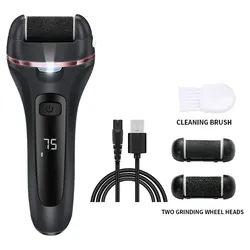
Effektive Elektrische Pediküre-Werkzeuge: Schleifpapier-Datei für Perfekte Fersenpflege - black✅ Effektive Entfernung von hartnäckigen Schwielen – für seidig glatte Füße und mehr Selbstbewusstsein. ✅ Einfache Bedienung und USB-Aufladung – sorgt für einen stressfreien Pflegeprozess ohne ständiges Aufladen. ✅ Hochwertige Materialien und wasserdichtes Design – für zuverlässige Langlebigkeit und sichere Anwendung.49,90 €*Versand: 0,00 €Sichere Weiterleitung zum Anbieter

-
Kann ich eine ISO Datei auf USB Stick brennen?
Ja, du kannst eine ISO-Datei auf einen USB-Stick brennen. Dafür benötigst du ein spezielles Programm wie z.B. Rufus oder Etcher. Diese Programme ermöglichen es dir, die ISO-Datei auf den USB-Stick zu übertragen und diesen bootfähig zu machen. Beachte jedoch, dass der USB-Stick ausreichend Speicherplatz haben muss, um die gesamte ISO-Datei zu speichern. Es ist auch wichtig sicherzustellen, dass der USB-Stick leer ist, da der Vorgang alle vorhandenen Daten löschen wird. Stelle sicher, dass du den USB-Stick nach dem Brennvorgang sicher entfernst, um Datenverluste zu vermeiden. **
-
Wie kann man eine Linux ISO-Datei aufteilen und brennen?
Um eine Linux ISO-Datei aufzuteilen und zu brennen, können Sie ein Programm wie 7-Zip verwenden, um die ISO-Datei in einzelne Dateien aufzuteilen. Anschließend können Sie ein Brennprogramm wie Nero oder ImgBurn verwenden, um die aufgeteilten Dateien auf eine DVD oder CD zu brennen. Stellen Sie sicher, dass Sie die Dateien im ISO-Format brennen, damit sie als bootfähige Medien verwendet werden können. **
-
Wie kann man eine Linux ISO-Datei aufteilen und brennen?
Um eine Linux ISO-Datei aufzuteilen und zu brennen, können Sie ein Programm wie 7-Zip verwenden, um die ISO-Datei in kleinere Teile zu zerlegen. Anschließend können Sie ein Brennprogramm wie ImgBurn verwenden, um die aufgeteilten Teile auf separate CDs oder DVDs zu brennen. Stellen Sie sicher, dass Sie die Teile in der richtigen Reihenfolge brennen, um die ISO-Datei wiederherstellen zu können. **
-
Wie kann man eine Linux ISO-Datei aufteilen und brennen?
Um eine Linux ISO-Datei aufzuteilen und zu brennen, kannst du ein Programm wie 7-Zip verwenden, um die ISO-Datei zu extrahieren und die einzelnen Dateien aufzuteilen. Anschließend kannst du ein Brennprogramm wie ImgBurn oder Nero verwenden, um die aufgeteilten Dateien auf eine CD oder DVD zu brennen. Stelle sicher, dass du eine bootfähige ISO-Datei hast, wenn du ein bootfähiges Linux-System erstellen möchtest. **


Wie kann ich eine PKG-Datei auf eine DVD brennen?
Um eine PKG-Datei auf eine DVD zu brennen, musst du die Datei zuerst in ein DVD-kompatibles Format konvertieren. Dazu kannst du ein Brennprogramm wie Nero oder ImgBurn verwenden. Starte das Programm, wähle die Option zum Erstellen einer Daten-DVD aus und füge die konvertierte PKG-Datei hinzu. Anschließend kannst du die DVD brennen und sie in einem DVD-Player abspielen. **
Wie kann ich eine dtswav-Datei auf eine CD brennen?
Um eine dtswav-Datei auf eine CD zu brennen, benötigst du eine CD-Brennsoftware wie zum Beispiel Nero oder Windows Media Player. Öffne die Software, wähle die Option zum Brennen einer Audio-CD aus und füge die dtswav-Datei hinzu. Anschließend kannst du den Brennvorgang starten und die CD in deinem CD-Brenner einlegen. **
Top-Angebote
Produkte zum Begriff Datei-Encodierung:
-
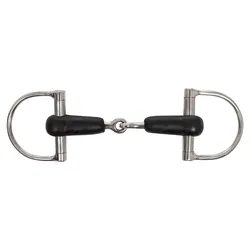
Gummibeschichteter faden für dateiGelenktes D-Ring-Gebiss mit Gummibeschichtung, das dem Pferd Komfort bietet und Druckpunkte an den Lippen reduziert. Robuste Metallkonstruktion, ideal für Training und den täglichen Gebrauch. Das gelenkte Design ermöglicht eine effektive Kommunikation zwischen Reiter und Pferd und fördert mehr Bewegungsfreiheit. Die D-Ring-Form sorgt für Stabilität und Kontrolle beim Reiten. Leicht zu reinigen, langlebig und für verschiedene Pferdetypen geeignet.5,50 €*Versand: 3,99 €Sichere Weiterleitung zum Anbieter
-
ABB IT8-DR-JSON Driver, Geräteanbindung per JSON Datei2CQG150311S4061 IT8-DR-JSON Der Treiber IT8-DR-JSON wird für die Anbindung von Geräten mittels JSON Datei benutzt. Die Anzahl der Datenpunkte der Grundlizenz (IT8-XXX-COR) darf dabei nicht überschritten werden.101,13 €*Versand: 5,90 €Sichere Weiterleitung zum Anbieter
-
Mit welcher Geschwindigkeit sollte man eine ISO-Datei brennen?
Die Geschwindigkeit, mit der eine ISO-Datei gebrannt werden sollte, hängt von verschiedenen Faktoren ab, wie z.B. der Qualität des verwendeten Brenners und der Rohlinge. Es wird empfohlen, die niedrigste Geschwindigkeit zu wählen, die vom Brenner und den Rohlingen unterstützt wird, um eine bessere Brennqualität und eine geringere Fehlerquote zu gewährleisten. In der Regel liegt die empfohlene Geschwindigkeit zwischen 4x und 8x. **
-
Wie kann ich eine ISO-Datei mit Übergröße brennen?
Um eine ISO-Datei mit Übergröße zu brennen, benötigst du eine DVD mit größerer Kapazität als eine Standard-DVD (normalerweise 4,7 GB). Du kannst eine sogenannte Dual-Layer-DVD verwenden, die eine Kapazität von 8,5 GB hat. Stelle sicher, dass dein Brennprogramm die Option zum Brennen auf Dual-Layer-DVDs unterstützt und folge den Anweisungen des Programms, um die ISO-Datei erfolgreich zu brennen. **
-
Kann ich eine ISO Datei auf USB Stick brennen?
Ja, du kannst eine ISO-Datei auf einen USB-Stick brennen. Dafür benötigst du ein spezielles Programm wie z.B. Rufus oder Etcher. Diese Programme ermöglichen es dir, die ISO-Datei auf den USB-Stick zu übertragen und diesen bootfähig zu machen. Beachte jedoch, dass der USB-Stick ausreichend Speicherplatz haben muss, um die gesamte ISO-Datei zu speichern. Es ist auch wichtig sicherzustellen, dass der USB-Stick leer ist, da der Vorgang alle vorhandenen Daten löschen wird. Stelle sicher, dass du den USB-Stick nach dem Brennvorgang sicher entfernst, um Datenverluste zu vermeiden. **
-
Wie kann man eine Linux ISO-Datei aufteilen und brennen?
Um eine Linux ISO-Datei aufzuteilen und zu brennen, können Sie ein Programm wie 7-Zip verwenden, um die ISO-Datei in einzelne Dateien aufzuteilen. Anschließend können Sie ein Brennprogramm wie Nero oder ImgBurn verwenden, um die aufgeteilten Dateien auf eine DVD oder CD zu brennen. Stellen Sie sicher, dass Sie die Dateien im ISO-Format brennen, damit sie als bootfähige Medien verwendet werden können. **
Ähnliche Suchbegriffe für Datei-Encodierung
-
Effektive Elektrische Pediküre-Werkzeuge: Schleifpapier-Datei für Perfekte Fersenpflege - black✅ Effektive Entfernung von hartnäckigen Schwielen – für seidig glatte Füße und mehr Selbstbewusstsein. ✅ Einfache Bedienung und USB-Aufladung – sorgt für einen stressfreien Pflegeprozess ohne ständiges Aufladen. ✅ Hochwertige Materialien und wasserdichtes Design – für zuverlässige Langlebigkeit und sichere Anwendung.49,90 €*Versand: 0,00 €Sichere Weiterleitung zum Anbieter
-
INF Transparenter Wand-Datei-Organizer, 3-stufiger ABS-Kunststoff-DokumentenhalterOrganisieren Sie Ihren Arbeitsbereich mit diesem transparenten Wand-Datei-Organizer. Hergestellt aus ABS-Kunststoff, verfügt er über ein intelligentes Hängesystem, ergonomischen Zugriff und kristallklare Sicht. Perfekt für A4-Ordner und mehr, ideal für jedes Büro oder Zuhause. Smartes Hängesystem: Erleben Sie vielseitige Montagemöglichkeiten mit unserem Wand-Datei-Organizer. Er verfügt über zwei Hängemodi für unabhängige oder verbundene Installationen, die sich an Wände, Schrankseiten, Schreibtische und Regale anpassen. Das modulare Design ermöglicht eine horizontale und vertikale Erweiterung, wodurch eine personalisierte Aufbewahrungswand entsteht. Die ABS-Kunststoffkonstruktion sorgt für einen leichten, aber stabilen Rahmen, der sich perfekt zum Organisieren von A4-Ordnern, Zeitschriften und Notizbüchern eignet. Kompatibel mit verschiedenen Büro- und Wohnstilen verwandelt dieses System jeden Raum in einen effizienten Arbeitsbereich. Ergonomisches Zugriffsdesign: Genießen Sie mühelosen Zugriff mit dem ergonomischen Design des Wand-Datei-Organizers. Die wissenschaftliche Bogenöffnung ermöglicht ein einfaches Einführen und Entnehmen der Finger, wodurch Hindernisse beseitigt werden. Eine 15°-Neigung nach vorne präsentiert Dateien in einem angenehmen Betrachtungswinkel, sodass Etiketten sichtbar sind und die Entnahme reibungslos erfolgt. Die extra große 24-cm-Öffnung bietet problemlos Platz für A4-Ordner, Modezeitschriften und Standard-Notizbücher. Das transparente ABS-Material ermöglicht eine schnelle Identifizierung des Inhalts und verbessert so die Produktivität und Organisation. Kompatibel mit Standard-Dateigrößen ist dieser Organizer ein Muss für jedes Büro oder Zuhause. Kristallklares Management: Erzielen Sie ultimative Klarheit mit dem ASB-Hochtransparenzmaterial des Wand-Datei-Organizers. Mit einer Lichtdurchlässigkeit von 91 % konkurriert es mit der Klarheit von Glas und bietet eine klare Sicht auf den Inhalt. Der dreidimensionale visuelle Index ermöglicht eine sofortige Beurteilung von Dateikategorien, -mengen und -orten, ohne die Box zu öffnen. Das Material bricht weiches Licht und verleiht Ihrer Wand ein dekoratives Element. Der ABS-Kunststoff ist leicht zu reinigen und zu pflegen und gewährleistet eine lang anhaltende Klarheit. Kompatibel mit verschiedenen Kennzeichnungssystemen vereinfacht dieser Organizer die Dateiverwaltung. Spezifikationen: Farbe: Transparent Abmessungen: Länge: 35,20 cm, Breite: 8,00 cm, Höhe: 42,00 cm Material: ABS Das Paket beinhaltet: Wand-Datei-Organizer x 154,49 €*Versand: 0,00 €Sichere Weiterleitung zum Anbieter
-
Hagmann, Klaus: Schnaps brennenSchnaps brennen , Der Weg zu guten Destillaten und Schnäpsen , Auto-Tuning & -Styling > Auto & Motorrad: Teile , Erscheinungsjahr: 20240125, Produktform: Kartoniert, Autoren: Hagmann, Klaus, Edition: REV, Auflage: 24000, Seitenzahl/Blattzahl: 108, Abbildungen: 72 Farbfotos, 2 farbige Zeichnungen, 2 Tabellen, Themenüberschrift: COOKING / Beverages / General, Keyword: Alkohol; Alkohol brennen; Ansatzschnaps; Brennerei; Cocktail; Destillat; Getränk; Hobby Schnpasbrennen; Hobbybrenner; Likör; Obstbrand; Obstbrennerei; Ratgeber; Schnaps; Schnaps Rezepte; Schnaps selber machen; Schnpas brennen als Hobby; Schnpasbrennerei; Selbermachen; Spirituose; alkoholische Getränke; destillieren, Fachschema: Alkohol~Sucht / Alkoholsucht~Cocktail~Drink / Cocktail~Mixgetränk~Obst - Obstbau~Obstbau~Spirituose, Fachkategorie: Hobbys, Warengruppe: HC/Getränke, UNSPSC: 49019900, Warenverzeichnis für die Außenhandelsstatistik: 49019900, Länge: 236, Breite: 173, Höhe: 12, Gewicht: 280, Produktform: Kartoniert, Genre: Sachbuch/Ratgeber,22,00 €*Versand: 0,00 €Sichere Weiterleitung zum Anbieter
-
Wie kann man eine Linux ISO-Datei aufteilen und brennen?
Um eine Linux ISO-Datei aufzuteilen und zu brennen, können Sie ein Programm wie 7-Zip verwenden, um die ISO-Datei in kleinere Teile zu zerlegen. Anschließend können Sie ein Brennprogramm wie ImgBurn verwenden, um die aufgeteilten Teile auf separate CDs oder DVDs zu brennen. Stellen Sie sicher, dass Sie die Teile in der richtigen Reihenfolge brennen, um die ISO-Datei wiederherstellen zu können. **
-
Wie kann man eine Linux ISO-Datei aufteilen und brennen?
Um eine Linux ISO-Datei aufzuteilen und zu brennen, kannst du ein Programm wie 7-Zip verwenden, um die ISO-Datei zu extrahieren und die einzelnen Dateien aufzuteilen. Anschließend kannst du ein Brennprogramm wie ImgBurn oder Nero verwenden, um die aufgeteilten Dateien auf eine CD oder DVD zu brennen. Stelle sicher, dass du eine bootfähige ISO-Datei hast, wenn du ein bootfähiges Linux-System erstellen möchtest. **
-
Wie kann ich eine PKG-Datei auf eine DVD brennen?
Um eine PKG-Datei auf eine DVD zu brennen, musst du die Datei zuerst in ein DVD-kompatibles Format konvertieren. Dazu kannst du ein Brennprogramm wie Nero oder ImgBurn verwenden. Starte das Programm, wähle die Option zum Erstellen einer Daten-DVD aus und füge die konvertierte PKG-Datei hinzu. Anschließend kannst du die DVD brennen und sie in einem DVD-Player abspielen. **
-
Wie kann ich eine dtswav-Datei auf eine CD brennen?
Um eine dtswav-Datei auf eine CD zu brennen, benötigst du eine CD-Brennsoftware wie zum Beispiel Nero oder Windows Media Player. Öffne die Software, wähle die Option zum Brennen einer Audio-CD aus und füge die dtswav-Datei hinzu. Anschließend kannst du den Brennvorgang starten und die CD in deinem CD-Brenner einlegen. **
* Alle Preise verstehen sich inklusive der gesetzlichen Mehrwertsteuer und ggf. zuzüglich Versandkosten. Die Angebotsinformationen basieren auf den Angaben des jeweiligen Shops und werden über automatisierte Prozesse aktualisiert. Eine Aktualisierung in Echtzeit findet nicht statt, so dass es im Einzelfall zu Abweichungen kommen kann. ** Hinweis: Teile dieses Inhalts wurden von KI erstellt.