Domain waxs.de kaufen?
Wir ziehen mit dem Projekt
waxs.de um.
Sind Sie am Kauf der Domain
waxs.de interessiert?
domain@kv-gmbh.de · 0541-91531010
Domain waxs.de kaufen?
Kann man mit dem VLC Player brennen?
Nein, der VLC Player ist primär ein Multimedia-Player und wurde nicht entwickelt, um CDs oder DVDs zu brennen. Es gibt jedoch andere Programme, die speziell für das Brennen von CDs und DVDs konzipiert sind. Einige Beispiele dafür sind Nero Burning ROM, ImgBurn und CDBurnerXP. Diese Programme bieten eine Vielzahl von Funktionen und Optionen für das Brennen von Medien. Es ist ratsam, eines dieser spezialisierten Brennprogramme zu verwenden, wenn Sie Medien brennen möchten, anstatt den VLC Player dafür zu nutzen. **
Kann man mit VLC Player CD brennen?
Ja, man kann mit dem VLC Player CDs brennen. Dafür muss man zunächst sicherstellen, dass die entsprechende Funktion in den Einstellungen aktiviert ist. Anschließend kann man die gewünschten Dateien auswählen und den Brennvorgang starten. Es ist jedoch zu beachten, dass der VLC Player nicht so umfangreiche Funktionen wie spezialisierte Brennprogramme bietet. Es eignet sich daher eher für einfache Brennaufgaben. Es ist ratsam, vor dem Brennen sicherzustellen, dass das Dateiformat der ausgewählten Dateien mit dem Brennformat kompatibel ist. **


Ähnliche Suchbegriffe für Player
Top-Angebote
Produkte zum Begriff Player:
-
Thomson DVD-Player THD301 (DVD Player), Blu-ray Player + DVD Player, SchwarzEntdecken Sie den Thomson DVD-Player THD301, Ihr perfektes Filmabend-Zubehör für Zuhause. Dieser kompakte digitale Mediaplayer überzeugt durch einfache Bedienung und vielseitige Kompatibilität. Geniessen Sie Ihre Lieblingsfilme und Serien in bester Qualität, ohne komplizierte Einstellungen. Highlights des Thomson THD301: - Platzsparendes Design für moderne Wohnräume - Unterstützt zahlreiche DVD-Formate für flexible Nutzung - Ideal als Filmabend-Zubehör für entspannte Stunden Mit dem Thomson DVD-Player holen Sie sich unkomplizierten Home Entertainment Genuss in Ihr Wohnzimmer. Erleben Sie Filme in klarer Bildqualität und sorgen Sie für unvergessliche Abende mit Freunden oder Familie. Sichern Sie sich jetzt den Thomson THD301 digitalen Mediaplayer und erleben Sie Filmabende neu!.66,85 €*Versand: 0,00 €Sichere Weiterleitung zum Anbieter
-
Majority DVD Player - Black (DVD Player), Blu-ray Player + DVD Player, SchwarzDer Majority DVD Player bietet eine vielseitige Lösung für alle, die ihre Lieblingsfilme und -serien in hoher Qualität geniessen möchten. Mit Unterstützung für verschiedene Anschlussmöglichkeiten, einschliesslich HDMI ARC, RCA und USB, ist dieser DVD Player ideal für die Integration in bestehende Heimkinosysteme. Die einfache Bedienung über die mitgelieferte Fernbedienung sorgt für zusätzlichen Komfort. Dank der USB-Medienwiedergabe können Sie auch Inhalte von externen Speichern abspielen, was die Nutzungsmöglichkeiten erweitert. Der Majority DVD Player ist nicht nur funktional, sondern auch benutzerfreundlich und bietet eine zuverlässige Leistung für unvergessliche Filmabende. - HDMI ARC für einfache Verbindung mit Fernsehern - USB-Anschluss für Medienwiedergabe von externen Speichern - Inklusive Fernbedienung für bequeme Steuerung.32,14 €*Versand: 0,00 €Sichere Weiterleitung zum Anbieter
-
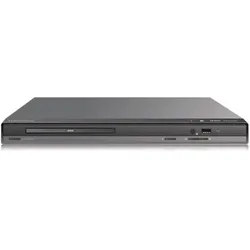
CGV DVD-Player AX 204 (DVD Player), Blu-ray Player + DVD Player, SchwarzDer DVD-Player AX 204 von CGV bietet eine moderne und benutzerfreundliche Lösung für alle, die ihre Lieblingsfilme und -serien in hoher Qualität geniessen möchten. Mit einer maximalen Upscaling-Auflösung von 1920 x 1080 Pixeln sorgt dieser Player für ein beeindruckendes Seherlebnis. Die integrierte Anzeige ermöglicht eine einfache Navigation durch die Menüs und Einstellungen. Der Player unterstützt eine Vielzahl von Videoformaten, darunter DVD-RW und DVD+R, und bietet die Flexibilität, Inhalte von externen USB-Speichern abzuspielen. Die mitgelieferte Fernbedienung sorgt für zusätzlichen Komfort, sodass Sie Ihre Medien bequem steuern können. Mit den HDMI- und USB-Anschlüssen ist der AX 204 vielseitig einsetzbar und lässt sich problemlos in Ihr bestehendes Home-Entertainment-System integrieren. - Maximale Upscaling-Auflösung von 1920 x 1080 Pixeln - Unterstützt eine Vielzahl von Videoformaten, einschliesslich DVD-RW und DVD+R - USB-Medienwiedergabe von externen Speichern - Inklusive Fernbedienung für bequeme Steuerung.68,73 €*Versand: 0,00 €Sichere Weiterleitung zum Anbieter



-
Kann man mit VLC Player DVD brennen?
Nein, der VLC Player ist primär ein Media-Player und keine Brennsoftware. Er ist darauf spezialisiert, verschiedene Arten von Multimedia-Dateien abzuspielen, aber nicht zum Brennen von DVDs. Um DVDs zu brennen, benötigt man eine spezielle Brennsoftware wie zum Beispiel Nero Burning ROM, ImgBurn oder Windows Media Player. Diese Programme bieten die Möglichkeit, Dateien auf eine leere DVD zu brennen und sie so für die Wiedergabe auf einem DVD-Player oder Computer nutzbar zu machen. **
-
Kann man mit Windows Media Player DVD brennen?
Ja, man kann mit Windows Media Player DVDs brennen. Dazu muss man jedoch sicherstellen, dass der Windows Media Player die entsprechende Funktion unterstützt. Es ist auch wichtig, dass ein DVD-Brenner am Computer angeschlossen ist. Wenn alle Voraussetzungen erfüllt sind, kann man im Windows Media Player die Option zum Brennen von DVDs auswählen und den gewünschten Inhalt hinzufügen. Anschließend kann man den Brennvorgang starten und die DVD erstellen. Es ist ratsam, vor dem Brennen sicherzustellen, dass alle Einstellungen korrekt sind und genügend Speicherplatz auf der DVD vorhanden ist. **
-
Wie kann ich mit dem VLC Player brennen?
Um mit dem VLC Player eine CD oder DVD zu brennen, musst du zuerst sicherstellen, dass du die neueste Version des VLC Players installiert hast. Öffne dann den VLC Player und gehe zu "Medien" und wähle "Konvertieren/Speichern" aus. Wähle die Dateien aus, die du brennen möchtest, und klicke auf "Konvertieren/Speichern". Wähle als Ziel das Laufwerk aus, auf das du brennen möchtest, und klicke auf "Start". Der VLC Player wird die Dateien auf die CD oder DVD brennen. **
-
Wie kann ich CDs mit dem Windows Media Player brennen?
Um CDs mit dem Windows Media Player zu brennen, öffnen Sie den Media Player und klicken Sie auf die Registerkarte "Brennen". Ziehen Sie dann die gewünschten Musikdateien in das Brennfenster und klicken Sie auf "Starten". Wählen Sie den CD-Brenner aus und klicken Sie auf "Brennen", um den Vorgang zu starten. **

Wie kann man mit Windows Media Player mp3 CD brennen?
Um mit dem Windows Media Player eine mp3-CD zu brennen, musst du zuerst sicherstellen, dass die Dateien, die du brennen möchtest, im mp3-Format vorliegen. Öffne dann den Windows Media Player und klicke auf die Registerkarte "Brennen". Ziehe die mp3-Dateien, die du auf die CD brennen möchtest, in das Brennfenster des Media Players. Klicke anschließend auf "Startbrennen" und wähle die Option für eine Audio-CD aus. Bestätige die Auswahl und der Brennvorgang wird gestartet. Nach Abschluss des Brennvorgangs kannst du die mp3-CD in jedem CD-Player abspielen, der das mp3-Format unterstützt. **
Wie kann man mit dem Windows Media Player eine DVD brennen?
Um mit dem Windows Media Player eine DVD zu brennen, öffnen Sie den Media Player und klicken Sie auf die Registerkarte "Brennen". Ziehen Sie dann die gewünschten Dateien in das Brennfenster und klicken Sie auf "Starten". Wählen Sie einen Brenner aus und geben Sie den gewünschten Brennvorgang an. **
Top-Angebote
Produkte zum Begriff Player:
-
Thomson DVD-Player THD303W (DVD Player), Blu-ray Player + DVD Player, WeissDie perfekte Lösung für alle, die auf trendige Neuheiten setzen und dabei nicht auf Qualität verzichten möchten. Der Thomson THD303W überzeugt durch seine kompakte Bauweise und einfache Bedienung. Er bietet HD-Qualität für ein beeindruckendes Multimedia-Erlebnis und ist mit einer Vielzahl von Formaten kompatibel. Geniessen Sie Ihre Lieblingsfilme und Musik in bester Bild- und Tonqualität, ideal für den Einsatz zu Hause oder unterwegs. Das schlichte, weisse Design fügt sich harmonisch in jedes Wohnambiente ein. Kompakter und leichter Media Player HD-Qualität für scharfe Bilder Breite Kompatibilität mit verschiedenen Formaten Verpassen Sie nicht die Chance, mit dem Thomson THD303W trendige Neuheiten in Ihr Zuhause zu holen. Jetzt bestellen und unkompliziert Multimedia geniessen!.75,99 €*Versand: 0,00 €Sichere Weiterleitung zum Anbieter
-
Thomson DVD-Player THD301 (DVD Player), Blu-ray Player + DVD Player, SchwarzEntdecken Sie den Thomson DVD-Player THD301, Ihr perfektes Filmabend-Zubehör für Zuhause. Dieser kompakte digitale Mediaplayer überzeugt durch einfache Bedienung und vielseitige Kompatibilität. Geniessen Sie Ihre Lieblingsfilme und Serien in bester Qualität, ohne komplizierte Einstellungen. Highlights des Thomson THD301: - Platzsparendes Design für moderne Wohnräume - Unterstützt zahlreiche DVD-Formate für flexible Nutzung - Ideal als Filmabend-Zubehör für entspannte Stunden Mit dem Thomson DVD-Player holen Sie sich unkomplizierten Home Entertainment Genuss in Ihr Wohnzimmer. Erleben Sie Filme in klarer Bildqualität und sorgen Sie für unvergessliche Abende mit Freunden oder Familie. Sichern Sie sich jetzt den Thomson THD301 digitalen Mediaplayer und erleben Sie Filmabende neu!.66,85 €*Versand: 0,00 €Sichere Weiterleitung zum Anbieter
-
Majority DVD Player - Black (DVD Player), Blu-ray Player + DVD Player, SchwarzDer Majority DVD Player bietet eine vielseitige Lösung für alle, die ihre Lieblingsfilme und -serien in hoher Qualität geniessen möchten. Mit Unterstützung für verschiedene Anschlussmöglichkeiten, einschliesslich HDMI ARC, RCA und USB, ist dieser DVD Player ideal für die Integration in bestehende Heimkinosysteme. Die einfache Bedienung über die mitgelieferte Fernbedienung sorgt für zusätzlichen Komfort. Dank der USB-Medienwiedergabe können Sie auch Inhalte von externen Speichern abspielen, was die Nutzungsmöglichkeiten erweitert. Der Majority DVD Player ist nicht nur funktional, sondern auch benutzerfreundlich und bietet eine zuverlässige Leistung für unvergessliche Filmabende. - HDMI ARC für einfache Verbindung mit Fernsehern - USB-Anschluss für Medienwiedergabe von externen Speichern - Inklusive Fernbedienung für bequeme Steuerung.32,14 €*Versand: 0,00 €Sichere Weiterleitung zum Anbieter
-
Kann man mit dem VLC Player brennen?
Nein, der VLC Player ist primär ein Multimedia-Player und wurde nicht entwickelt, um CDs oder DVDs zu brennen. Es gibt jedoch andere Programme, die speziell für das Brennen von CDs und DVDs konzipiert sind. Einige Beispiele dafür sind Nero Burning ROM, ImgBurn und CDBurnerXP. Diese Programme bieten eine Vielzahl von Funktionen und Optionen für das Brennen von Medien. Es ist ratsam, eines dieser spezialisierten Brennprogramme zu verwenden, wenn Sie Medien brennen möchten, anstatt den VLC Player dafür zu nutzen. **
-
Kann man mit VLC Player CD brennen?
Ja, man kann mit dem VLC Player CDs brennen. Dafür muss man zunächst sicherstellen, dass die entsprechende Funktion in den Einstellungen aktiviert ist. Anschließend kann man die gewünschten Dateien auswählen und den Brennvorgang starten. Es ist jedoch zu beachten, dass der VLC Player nicht so umfangreiche Funktionen wie spezialisierte Brennprogramme bietet. Es eignet sich daher eher für einfache Brennaufgaben. Es ist ratsam, vor dem Brennen sicherzustellen, dass das Dateiformat der ausgewählten Dateien mit dem Brennformat kompatibel ist. **
-
Kann man mit VLC Player DVD brennen?
Nein, der VLC Player ist primär ein Media-Player und keine Brennsoftware. Er ist darauf spezialisiert, verschiedene Arten von Multimedia-Dateien abzuspielen, aber nicht zum Brennen von DVDs. Um DVDs zu brennen, benötigt man eine spezielle Brennsoftware wie zum Beispiel Nero Burning ROM, ImgBurn oder Windows Media Player. Diese Programme bieten die Möglichkeit, Dateien auf eine leere DVD zu brennen und sie so für die Wiedergabe auf einem DVD-Player oder Computer nutzbar zu machen. **
-
Kann man mit Windows Media Player DVD brennen?
Ja, man kann mit Windows Media Player DVDs brennen. Dazu muss man jedoch sicherstellen, dass der Windows Media Player die entsprechende Funktion unterstützt. Es ist auch wichtig, dass ein DVD-Brenner am Computer angeschlossen ist. Wenn alle Voraussetzungen erfüllt sind, kann man im Windows Media Player die Option zum Brennen von DVDs auswählen und den gewünschten Inhalt hinzufügen. Anschließend kann man den Brennvorgang starten und die DVD erstellen. Es ist ratsam, vor dem Brennen sicherzustellen, dass alle Einstellungen korrekt sind und genügend Speicherplatz auf der DVD vorhanden ist. **
Ähnliche Suchbegriffe für Player
-
CGV DVD-Player AX 204 (DVD Player), Blu-ray Player + DVD Player, SchwarzDer DVD-Player AX 204 von CGV bietet eine moderne und benutzerfreundliche Lösung für alle, die ihre Lieblingsfilme und -serien in hoher Qualität geniessen möchten. Mit einer maximalen Upscaling-Auflösung von 1920 x 1080 Pixeln sorgt dieser Player für ein beeindruckendes Seherlebnis. Die integrierte Anzeige ermöglicht eine einfache Navigation durch die Menüs und Einstellungen. Der Player unterstützt eine Vielzahl von Videoformaten, darunter DVD-RW und DVD+R, und bietet die Flexibilität, Inhalte von externen USB-Speichern abzuspielen. Die mitgelieferte Fernbedienung sorgt für zusätzlichen Komfort, sodass Sie Ihre Medien bequem steuern können. Mit den HDMI- und USB-Anschlüssen ist der AX 204 vielseitig einsetzbar und lässt sich problemlos in Ihr bestehendes Home-Entertainment-System integrieren. - Maximale Upscaling-Auflösung von 1920 x 1080 Pixeln - Unterstützt eine Vielzahl von Videoformaten, einschliesslich DVD-RW und DVD+R - USB-Medienwiedergabe von externen Speichern - Inklusive Fernbedienung für bequeme Steuerung.68,73 €*Versand: 0,00 €Sichere Weiterleitung zum Anbieter
-
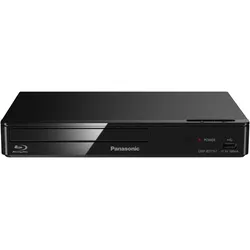
Panasonic Dmp-Bdt167 (Blu-ray Player, DVD Player), Blu-ray Player + DVD Player, SchwarzDie Blu-ray-Player von Panasonic verstehen sich mit einer grossen Fülle an Audio- und Video-Formaten. Sogar hochauflösende Audiofiles wie FLAC, ALAC oder DSD werden detailgetreu wiedergegeben, mit natürlicher Tiefe und authentischer Atmosphäre. Mit dem Panasonic Blu-ray Player können Sie per USB auf Ihre externe Festplatte zugreifen und so beispielsweise ihre archivierte Musik, Fotos oder Camcorder-Videoaufnahmen in Grossformat auf dem TV geniessen. Mit seinem minimalen Gehäuse und dem schmalen, eleganten Design passt dieser Player zu jeder Raumgestaltung und Einrichtung. Durch das kleine, dezente Gehäuse sind die Aufstellmöglichkeiten extrem vielfältig.109,00 €*Versand: 0,00 €Sichere Weiterleitung zum Anbieter
-
Wie kann ich mit dem VLC Player brennen?
Um mit dem VLC Player eine CD oder DVD zu brennen, musst du zuerst sicherstellen, dass du die neueste Version des VLC Players installiert hast. Öffne dann den VLC Player und gehe zu "Medien" und wähle "Konvertieren/Speichern" aus. Wähle die Dateien aus, die du brennen möchtest, und klicke auf "Konvertieren/Speichern". Wähle als Ziel das Laufwerk aus, auf das du brennen möchtest, und klicke auf "Start". Der VLC Player wird die Dateien auf die CD oder DVD brennen. **
-
Wie kann ich CDs mit dem Windows Media Player brennen?
Um CDs mit dem Windows Media Player zu brennen, öffnen Sie den Media Player und klicken Sie auf die Registerkarte "Brennen". Ziehen Sie dann die gewünschten Musikdateien in das Brennfenster und klicken Sie auf "Starten". Wählen Sie den CD-Brenner aus und klicken Sie auf "Brennen", um den Vorgang zu starten. **
-
Wie kann man mit Windows Media Player mp3 CD brennen?
Um mit dem Windows Media Player eine mp3-CD zu brennen, musst du zuerst sicherstellen, dass die Dateien, die du brennen möchtest, im mp3-Format vorliegen. Öffne dann den Windows Media Player und klicke auf die Registerkarte "Brennen". Ziehe die mp3-Dateien, die du auf die CD brennen möchtest, in das Brennfenster des Media Players. Klicke anschließend auf "Startbrennen" und wähle die Option für eine Audio-CD aus. Bestätige die Auswahl und der Brennvorgang wird gestartet. Nach Abschluss des Brennvorgangs kannst du die mp3-CD in jedem CD-Player abspielen, der das mp3-Format unterstützt. **
-
Wie kann man mit dem Windows Media Player eine DVD brennen?
Um mit dem Windows Media Player eine DVD zu brennen, öffnen Sie den Media Player und klicken Sie auf die Registerkarte "Brennen". Ziehen Sie dann die gewünschten Dateien in das Brennfenster und klicken Sie auf "Starten". Wählen Sie einen Brenner aus und geben Sie den gewünschten Brennvorgang an. **
* Alle Preise verstehen sich inklusive der gesetzlichen Mehrwertsteuer und ggf. zuzüglich Versandkosten. Die Angebotsinformationen basieren auf den Angaben des jeweiligen Shops und werden über automatisierte Prozesse aktualisiert. Eine Aktualisierung in Echtzeit findet nicht statt, so dass es im Einzelfall zu Abweichungen kommen kann. ** Hinweis: Teile dieses Inhalts wurden von KI erstellt.