Domain waxs.de kaufen?
Wir ziehen mit dem Projekt
waxs.de um.
Sind Sie am Kauf der Domain
waxs.de interessiert?
domain@kv-gmbh.de · 0541-91531010
Domain waxs.de kaufen?
Wie installiere ich Snipping Tool?
Um das Snipping Tool auf einem Windows-Computer zu installieren, müssen Sie zuerst sicherstellen, dass es nicht bereits auf Ihrem System vorhanden ist. Geben Sie dazu "Snipping Tool" in die Windows-Suchleiste ein. Wenn es nicht gefunden wird, können Sie es über die Systemsteuerung unter "Programme und Funktionen" installieren. Klicken Sie auf "Windows-Funktionen aktivieren oder deaktivieren" und suchen Sie nach dem Snipping Tool. Aktivieren Sie das Kontrollkästchen neben dem Snipping Tool und klicken Sie auf "OK". Das Snipping Tool sollte nun auf Ihrem Computer installiert sein und kann über die Windows-Suche oder das Startmenü geöffnet werden. **
Warum funktioniert Snipping Tool nicht?
Warum funktioniert Snipping Tool nicht? Gibt es eine Fehlermeldung, die angezeigt wird? Hast du versucht, das Programm neu zu starten oder deinen Computer neu zu starten? Möglicherweise liegt das Problem an fehlenden Berechtigungen oder an einer beschädigten Datei. Hast du die neueste Version des Snipping Tools installiert? **


Ähnliche Suchbegriffe für Snipping
Top-Angebote
Produkte zum Begriff Snipping:


-
Wie finde ich das Snipping Tool?
Das Snipping Tool ist eine integrierte Anwendung in Windows-Betriebssystemen, die es Benutzern ermöglicht, Screenshots zu erstellen. Um das Snipping Tool zu finden, können Sie einfach die Windows-Suche verwenden und nach "Snipping Tool" suchen. Alternativ können Sie auch auf das Startmenü klicken, "Alle Apps" auswählen und nach dem Snipping Tool suchen. Eine weitere Möglichkeit besteht darin, die Tastenkombination "Windows-Taste + Shift + S" zu verwenden, um das Snipping Tool schnell zu öffnen. Wenn Sie das Snipping Tool häufig verwenden, können Sie es auch an die Taskleiste oder den Desktop anheften, um einen schnellen Zugriff zu haben. **
-
Wo wird die Snipping Tool gespeichert?
Das Snipping Tool wird standardmäßig auf Windows-Computern im Ordner "C:\Windows\System32" gespeichert. Es handelt sich um eine integrierte Anwendung, die in der Regel bereits auf dem Betriebssystem installiert ist. Wenn du das Snipping Tool nicht finden kannst, kannst du es über die Windows-Suche aufrufen oder über die Systemsteuerung nachinstallieren. **
-
Wie öffne ich das Snipping Tool?
Um das Snipping Tool zu öffnen, kannst du entweder die Windows-Suche verwenden und nach "Snipping Tool" suchen. Alternativ kannst du auch die Tastenkombination "Windows-Taste + Shift + S" drücken, um das Snipping Tool direkt zu öffnen. Eine weitere Möglichkeit ist, das Snipping Tool über das Startmenü unter "Windows-Zubehör" zu finden und von dort aus zu öffnen. Du kannst auch einen Rechtsklick auf die Taskleiste machen, "Neu" auswählen und dann "Snipping Tool" anklicken, um es zu öffnen. **
-
Wo werden Snipping Tool Bilder gespeichert?
Das Snipping Tool speichert standardmäßig die erstellten Bilder in der Zwischenablage. Wenn du ein Bild mit dem Snipping Tool aufgenommen hast, kannst du es in ein anderes Programm einfügen, z. B. in ein Bildbearbeitungsprogramm oder in ein Textverarbeitungsprogramm. Von dort aus kannst du das Bild dann speichern, wo du möchtest. Es gibt jedoch auch die Möglichkeit, die Einstellungen des Snipping Tools anzupassen, um die Bilder direkt an einem bestimmten Speicherort zu speichern. Hast du diese Einstellungen bereits geändert oder möchtest du wissen, wo die Standard-Speicherort für Snipping Tool Bilder ist? **

Was ist das Snipping Tool 3?
Das Snipping Tool 3 ist ein Bildschirmaufnahmeprogramm, das es Benutzern ermöglicht, Screenshots von ihrem Computerbildschirm zu erstellen. Es bietet verschiedene Aufnahmemodi wie Rechteck, Freiform, Fenster oder Vollbild. Mit dem Snipping Tool 3 können Benutzer ihre Screenshots bearbeiten, markieren und speichern, um sie später zu verwenden. Es ist ein nützliches Werkzeug für Präsentationen, Tutorials oder einfach nur zum Teilen von Bildschirminhalten. **
Wie benutze ich das Snipping Tool?
Um das Snipping Tool zu verwenden, öffne zuerst das Programm auf deinem Computer. Klicke dann auf "Neu" und wähle den Bereich aus, den du erfassen möchtest. Du kannst zwischen verschiedenen Arten von Ausschnitten wählen, z.B. Freihand, Rechteck oder Fenster. Nachdem du den gewünschten Bereich ausgewählt hast, kannst du den Ausschnitt speichern, kopieren oder markieren. Du kannst das Snipping Tool auch verwenden, um Notizen oder Markierungen auf dem Bildschirmausschnitt hinzuzufügen. **
Top-Angebote
Produkte zum Begriff Snipping:
-
Ideen-mit-Herz LED-Kerze Echtwachs mit Wachstropfen, creme, 9,1 x 4,4 cm (HxØ), mit Timer, 2er Set2er-Set cremefarbener LED-Kerzen mit Tropfendesign, Echtwachsbeschichtung und warmweißem Licht Timer-Funktion - schaltet sich jeden Tag zur gleichen Zeit ein, leuchtet 6h Täuschend echt dank angenehmem Flackereffekt Besonders sicher - ohne offene Flamme oder Rußbildung Jeweils in den Maßen 9,1 x 4,4 cm (HxØ) Benötigt je 2 x AAA / Micro-Batterie - nicht im Lieferumfang enthalten Merkmale: Ausführung: Echtwachskerzen, Stumpenkerzen Funktionen: flackernd, mit Timer Farbe: creme weitere Produktinformationen: Besonderheit: mit Timerfunktion8,32 €*Versand: 4,15 €Sichere Weiterleitung zum Anbieter
-
INF Bluebell Lichtempfindliche Aromatherapie Kerze - Romantischer Duft für Ihr ZuhauseSchaffen Sie eine romantische Atmosphäre mit der Bluebell lichtempfindlichen Aromatherapie-Kerze. Genießen Sie ihren langanhaltenden Duft und das faszinierende Lichtspiel. Perfekt für die Dekoration und als Geschenk, diese Kerze bietet 12 Stunden Brenndauer. Romantische Atmosphäre: Verwandeln Sie Ihren Wohnraum in eine Oase der Ruhe mit unserer Bluebell lichtempfindlichen Aromatherapie-Kerze. Diese Kerze ist mit dem zarten Duft von Bluebells angereichert und schafft eine beruhigende und romantische Atmosphäre, die sich perfekt für Entspannung, Meditation oder intime Zusammenkünfte eignet. Das sanfte Licht der Kerze verstärkt die Atmosphäre und wirft einen warmen und einladenden Schein, der ein Gefühl von Ruhe und Wohlbefinden fördert. Ideal für ein entspannendes Bad, eine gemütliche Leseecke oder ein romantisches Abendessen. Die Kombination aus Duft und Licht schafft ein multisensorisches Erlebnis, das Ihre alltäglichen Momente aufwertet. Genießen Sie die beruhigende Wirkung der Bluebell-Aromen, während das sanfte Licht eine entspannende Umgebung schafft. Diese Kerze ist ein Muss für alle, die eine friedliche und romantische Atmosphäre in ihrem Zuhause suchen. Langanhaltender Duft: Genießen Sie stundenlangen, fesselnden Duft mit unserer Bluebell lichtempfindlichen Aromatherapie-Kerze. Diese Kerze wurde mit einer Mischung aus Sojawachs und Gelee-Wachs hergestellt und bietet eine verlängerte Brenndauer von bis zu 12 Stunden, sodass Sie ihren herrlichen Duft länger genießen können. Die sorgfältig ausgewählten Duftnoten von Bluebell, grünen Blättern, Wassermelone und aquatischen Akkorden erzeugen eine erfrischende und belebende Kopfnote, während das Herz aus Jasmin, Gardenie und Meeresbrise einen Hauch von floraler Eleganz verleiht. Die Basisnote aus Moschus sorgt für einen warmen und erdenden Abschluss und sorgt für ein ausgewogenes und harmonisches Dufterlebnis. Perfekt für die Schaffung einer einladenden Atmosphäre in Ihrem Wohnzimmer, Schlafzimmer oder Badezimmer, diese Kerze ist eine langanhaltende Quelle aromatischen Vergnügens. Die Kombination aus Sojawachs und Gelee-Wachs sorgt für eine saubere und gleichmäßige Verbrennung, sodass Sie den Duft bis zum letzten Moment genießen können. Elegante Dekoration: Verschönern Sie Ihre Wohnkultur mit unserer Bluebell lichtempfindlichen Aromatherapie-Kerze. Diese Kerze ist in einem stilvollen Glasbehälter untergebracht und verleiht jedem Raum einen Hauch von Raffinesse. Die lichtempfindliche Funktion verstärkt ihre optische Attraktivität und erzeugt ein faszinierendes Spiel von Licht und Schatten, während die Kerze brennt. Erhältlich in einer Vielzahl von Farben, können Sie die perfekte Kerze wählen, um Ihre bestehende Einrichtung zu ergänzen. Ob auf einem Couchtisch, einem Bücherregal oder einem Kaminsims platziert, diese Kerze ist ein Statement-Stück, das die Ästhetik Ihres Hauses verbessert. Sie ist auch ein aufmerksames und elegantes Geschenk für Freunde und Familie, perfekt für Geburtstage, Feiertage...18,99 €*Versand: 0,00 €Sichere Weiterleitung zum Anbieter
-
Wie installiere ich Snipping Tool?
Um das Snipping Tool auf einem Windows-Computer zu installieren, müssen Sie zuerst sicherstellen, dass es nicht bereits auf Ihrem System vorhanden ist. Geben Sie dazu "Snipping Tool" in die Windows-Suchleiste ein. Wenn es nicht gefunden wird, können Sie es über die Systemsteuerung unter "Programme und Funktionen" installieren. Klicken Sie auf "Windows-Funktionen aktivieren oder deaktivieren" und suchen Sie nach dem Snipping Tool. Aktivieren Sie das Kontrollkästchen neben dem Snipping Tool und klicken Sie auf "OK". Das Snipping Tool sollte nun auf Ihrem Computer installiert sein und kann über die Windows-Suche oder das Startmenü geöffnet werden. **
-
Warum funktioniert Snipping Tool nicht?
Warum funktioniert Snipping Tool nicht? Gibt es eine Fehlermeldung, die angezeigt wird? Hast du versucht, das Programm neu zu starten oder deinen Computer neu zu starten? Möglicherweise liegt das Problem an fehlenden Berechtigungen oder an einer beschädigten Datei. Hast du die neueste Version des Snipping Tools installiert? **
-
Wie finde ich das Snipping Tool?
Das Snipping Tool ist eine integrierte Anwendung in Windows-Betriebssystemen, die es Benutzern ermöglicht, Screenshots zu erstellen. Um das Snipping Tool zu finden, können Sie einfach die Windows-Suche verwenden und nach "Snipping Tool" suchen. Alternativ können Sie auch auf das Startmenü klicken, "Alle Apps" auswählen und nach dem Snipping Tool suchen. Eine weitere Möglichkeit besteht darin, die Tastenkombination "Windows-Taste + Shift + S" zu verwenden, um das Snipping Tool schnell zu öffnen. Wenn Sie das Snipping Tool häufig verwenden, können Sie es auch an die Taskleiste oder den Desktop anheften, um einen schnellen Zugriff zu haben. **
-
Wo wird die Snipping Tool gespeichert?
Das Snipping Tool wird standardmäßig auf Windows-Computern im Ordner "C:\Windows\System32" gespeichert. Es handelt sich um eine integrierte Anwendung, die in der Regel bereits auf dem Betriebssystem installiert ist. Wenn du das Snipping Tool nicht finden kannst, kannst du es über die Windows-Suche aufrufen oder über die Systemsteuerung nachinstallieren. **
Ähnliche Suchbegriffe für Snipping
-
Effol Kids Sternen-Glanz Spray mit Himbeer Duft und Glitzer 300mlEffol Kids Sternen-Glanz Schön glänzen. Gut duften. - leckerer Himbeer-Duft - besonders langanhaltenes Pferde-Glitterspray - perfekt z.B. für Turniere oder den besonderen Auftritt - kinderfreundliche Optik, kindgerechte Größe und kinderleichte Handhabung Das Effol Kids Sternen-Glanz ist ein besonders langanhaltenes Pferde-Glitterspray zum Auftragen auf Fell, Mähne und Schweif. Kleine, ungefährliche Glitzerpartikel und ein leckerer Himbeer-Duft machen das Spray zu etwas ganz Besonderem. Perfekt z.B. für Turniere oder den besonderen Auftritt. . Enthält: Glitter-Silber ohne Mikroplastik aus Mineralien. TIPP: Die neuen fantastischen Effol Kids Produkte wurden speziell für Kinder und gemeinsam mit Kindern ab sechs Jahren entwickelt. Sie überzeugten vor allem durch ihre kinderfreundliche Optik, ihre kindgerechte Größe und ihre kinderleichte Handhabung.16,95 €*Versand: 0,00 €Sichere Weiterleitung zum Anbieter
-
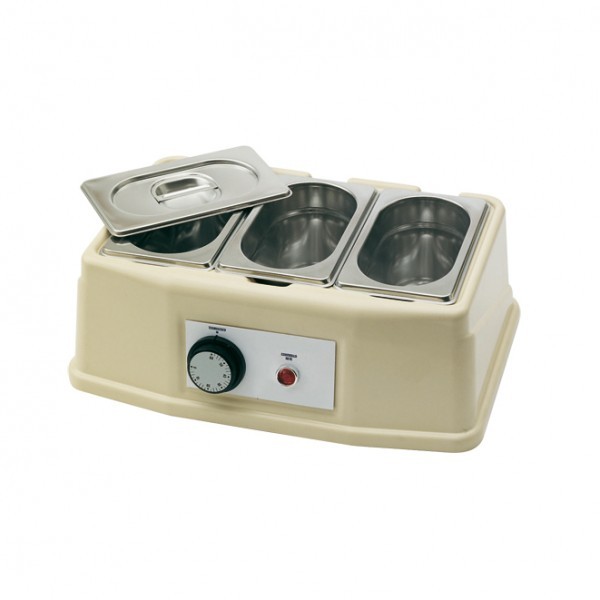
Schokoladenschmelzgerät Temperiergerät Schmelzen/Warmhalten 3 Behälter a 0,8Lprofessionelles Temperiergerät für Schokolade oder Kuvertüre Präzises Schmelzen und Temperieren von Schokolade ohne Wasserbad für einen perfekten Glanz Verfügt über Edelstahlbehälter mit Deckeln, ideal für verschiedene Schokoladensorten Einstellbarer Thermostat an der Vorderseite für exakte Temperaturkontrolle Das Gehäuse besteht aus hitzebeständigem Kunststoff, während die GN-Behälter und Deckel aus lebensmittelechtem Edelstahl gefertigt sind Kapazität 3 x 0,8L Gewicht 3,04kg Maße 385 x 250 x 125 mm Leistung 90W329,00 €*Versand: 10,39 €Sichere Weiterleitung zum Anbieter
-
Wie öffne ich das Snipping Tool?
Um das Snipping Tool zu öffnen, kannst du entweder die Windows-Suche verwenden und nach "Snipping Tool" suchen. Alternativ kannst du auch die Tastenkombination "Windows-Taste + Shift + S" drücken, um das Snipping Tool direkt zu öffnen. Eine weitere Möglichkeit ist, das Snipping Tool über das Startmenü unter "Windows-Zubehör" zu finden und von dort aus zu öffnen. Du kannst auch einen Rechtsklick auf die Taskleiste machen, "Neu" auswählen und dann "Snipping Tool" anklicken, um es zu öffnen. **
-
Wo werden Snipping Tool Bilder gespeichert?
Das Snipping Tool speichert standardmäßig die erstellten Bilder in der Zwischenablage. Wenn du ein Bild mit dem Snipping Tool aufgenommen hast, kannst du es in ein anderes Programm einfügen, z. B. in ein Bildbearbeitungsprogramm oder in ein Textverarbeitungsprogramm. Von dort aus kannst du das Bild dann speichern, wo du möchtest. Es gibt jedoch auch die Möglichkeit, die Einstellungen des Snipping Tools anzupassen, um die Bilder direkt an einem bestimmten Speicherort zu speichern. Hast du diese Einstellungen bereits geändert oder möchtest du wissen, wo die Standard-Speicherort für Snipping Tool Bilder ist? **
-
Was ist das Snipping Tool 3?
Das Snipping Tool 3 ist ein Bildschirmaufnahmeprogramm, das es Benutzern ermöglicht, Screenshots von ihrem Computerbildschirm zu erstellen. Es bietet verschiedene Aufnahmemodi wie Rechteck, Freiform, Fenster oder Vollbild. Mit dem Snipping Tool 3 können Benutzer ihre Screenshots bearbeiten, markieren und speichern, um sie später zu verwenden. Es ist ein nützliches Werkzeug für Präsentationen, Tutorials oder einfach nur zum Teilen von Bildschirminhalten. **
-
Wie benutze ich das Snipping Tool?
Um das Snipping Tool zu verwenden, öffne zuerst das Programm auf deinem Computer. Klicke dann auf "Neu" und wähle den Bereich aus, den du erfassen möchtest. Du kannst zwischen verschiedenen Arten von Ausschnitten wählen, z.B. Freihand, Rechteck oder Fenster. Nachdem du den gewünschten Bereich ausgewählt hast, kannst du den Ausschnitt speichern, kopieren oder markieren. Du kannst das Snipping Tool auch verwenden, um Notizen oder Markierungen auf dem Bildschirmausschnitt hinzuzufügen. **
* Alle Preise verstehen sich inklusive der gesetzlichen Mehrwertsteuer und ggf. zuzüglich Versandkosten. Die Angebotsinformationen basieren auf den Angaben des jeweiligen Shops und werden über automatisierte Prozesse aktualisiert. Eine Aktualisierung in Echtzeit findet nicht statt, so dass es im Einzelfall zu Abweichungen kommen kann. ** Hinweis: Teile dieses Inhalts wurden von KI erstellt.